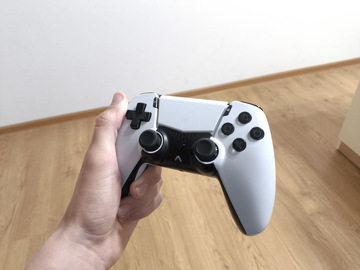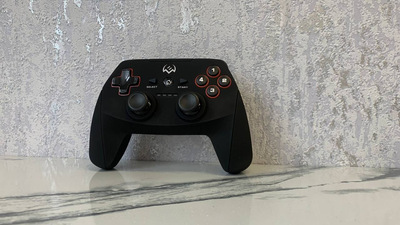
Обзор геймпада GameSir T3s
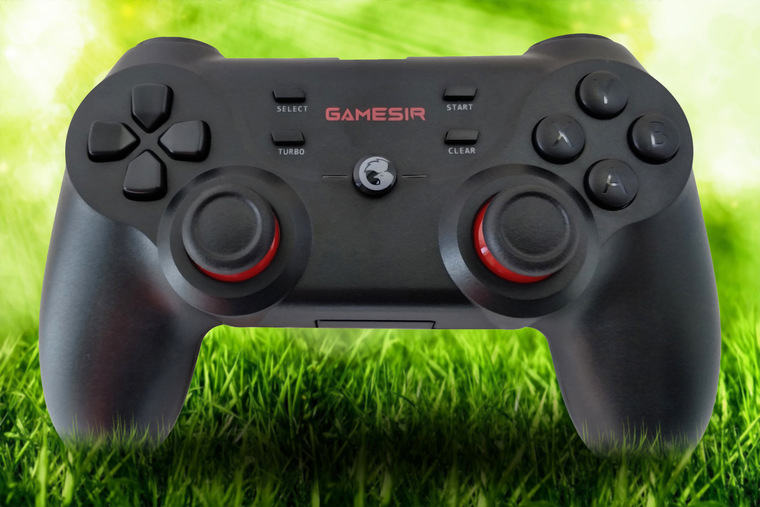
При выборе геймпадов часто возникает вопрос: а что, если не покупать самый дешевый геймпад, а взять чуть подороже? Вот геймпад GameSir T3s как раз относится к этой категории, которая немного дороже самого доступного геймпада. Что мы получим за небольшую доплату, какие отличия от дешевого геймпада, а так же чем GameSir T3s может порадовать своего владельца - узнаем в этом обзоре.
Упаковка и комплектация
Знакомство с геймпадом начинается с его упаковки. Упакован геймпад в небольшую картонную коробку, которая имеет приятное оформление с использованием черного и кораллового цветов.
На фронтальной стороне коробки разместилось изображение геймпада, его название и логотип производителя GameSir. Производитель указал совместимые с геймпадом системы: ПК, iOS, Android, Nintendo Switch, благодаря чему покупатель может сразу понять, подойдет ли для его нужд этот геймпад.

На обратной стороне коробки производитель указал ключевые особенности геймпада, такие как возможность играть в игры на смартфонах iOS и Android, наличие настраиваемой силы вибрации, возможность использования турбо кнопок. Здесь же указана емкость встроенного аккумулятора и количество часов работы без подзарядки.

Прежде чем открыть коробку, необходимо будет отрезать защитную пломбу, размещенную на стыке крышки и тыльной стороны коробки.

Весь комплект расположился в картонной корзинке, которую можно легко вынуть из коробки одним движением руки. Так же корзина хоть и немного, но может уберечь геймпад от повреждений при транспортировке.
Внутри коробки нас ожидает геймпад, кабель USB Type-A - micro USB длиной 1.8 метра, Bluetooth ресивер с разъемом USB Type-A и бумажная инструкция на английском языке.

Инструкцию можно найти в боковом кармане корзины, но гораздо проще обратиться к ее электронному варианту, который можно найти на официальном сайте производителя. К тому же, электронная инструкция переведена на русский язык.
Внешний вид
Корпус геймпада выполнен из матового, слегка шероховатого черного пластика. Текстура пластика мелкозернистая, благодаря чему в руках пластик не скользит. Отпечатки пальцев на корпусе геймпада остаются незаметными, и это тоже заслуга используемого матового пластика.
На верхнем торце геймпада разместился разъем micro-USB для подключения кабеля. Кабель используется как для зарядки встроенного аккумулятора, так и для проводного подключения геймпада к компьютеру.

Раз речь зашла про кабель, то скажем несколько слов и про него. Комплектный кабель имеет простую резиновую оболочку, а его длина составляет 1.8 метра. Такой длины кабеля должно быть достаточно для проводного использования геймпада, а для зарядки такой длины с избытком. Толщина сечения кабеля вполне сравнима с кабелем компьютерной мыши. О принадлежности кабеля к продукции GameSir говорят логотипы производителя, размещенные непосредственно на корпусах разъемов на обеих сторонах кабеля. Защита от перегиба кабеля присутствует.
Для беспроводного подключения геймпада к компьютеру необходимо использовать комплектный USB ресивер, который работает по протоколу Bluetooth 5.0. Ресивер представляет собой небольшое устройство, по внешнему виду напоминающее USB-флешку. На одной из сторон ресивера находится небольшая кнопка и окошко светодиода, который сообщает о сопряжении геймпада с компьютером.
Сразу стоит сказать, что комплектный ресивер может сопрягаться только с геймпадом, даже не смотря на то, что используется Bluetooth, а не радиоканал. Зато сам геймпад может подключаться к компьютеру через любой другой Bluetooth ресивер.
Поскольку геймпад внешне схож с контроллером DualShock 4 от компании Sony, то и компоновку органов управления он получил так же похожую.
Крестовина у данного геймпада раздельная и представляет из себя четыре кнопки, отвечающие за выбор направления: вверх, вниз, направо, налево. Для выбора диагонального направления поддерживается нажатия двух кнопок крестовины одновременно.

Аналоговые стики расположены на одной линии в нижней части геймпада. Их размер, форма шляпок и высота полностью идентичны аналоговым стикам геймпада DualShok 4.
Корпус аналоговых стиков выполнен из красного глянцевого пластика, поверх которых установлены черные шляпки с бортиками по окружности. Материал шляпок - качественная резина, которая очень долго должна сохранять свои качества и не разваливаться, как это обычно бывает у очень дешевых геймпадов.
Основные кнопки здесь представлены в икс-боксовской раскладке ABXY. И это удобно, поскольку именно такая раскладка используется в подавляющем большинстве игр для ПК. В отличие от геймпада Xbox, цветовой дифференциации кнопок нет, все клавиши имеют одинаковый черный цвет. Буквенные обозначения нанесены на верхнюю часть клавиш методом гравировки, поэтому в процессе эксплуатации геймпада, символы на клавишах со временем не сотрутся. Материал изготовления клавиш схож с пластиком, что использовался при изготовлении корпуса игрового контроллера - это все такой же матовый черный пластик, устойчивый к царапинам.

А вот бамперы и триггеры имеют обозначения как на контроллерах Playstation: L1, L2, R1, R2. Странно, почему бы не назвать эти клавиши на икс-боксовский манер, как RB, RT, LB, LT, ведь раскладка у геймпада все равно от икс-бокса.
Триггеры, они же курки, у этого геймпада аналоговые и поддерживают разную степень нажатия на них. Ход у аналоговых триггеров небольшой и нажимаются они слегка туговато.
Бамперы (обозначены как L1 и R1) расположены над курками и их нажатие сопровождается четким щелчком.

В середине передней части корпуса геймпада расположились привычные клавиши Select и Start, а под ними разместилась еще одна пара клавиш: Turbo и Clear. Все было бы хорошо, но близкое расположение этих клавиш создает небольшую путаницу, из-за чего вместо кнопки Start можно ошибочно нажать кнопку Clear.

Клавиша с логотипом компании GameSir - это единственная клавиша на геймпаде, которая изготовлена из глянцевого пластика. Эта клавиша в комбинации с основными клавишами (ABXY) отвечает за выбор профиля подключения геймпада. Одиночное же нажатие вызывает игровое меню Xbox Live (или Social Club, если речь идет про GTA 5), если оно доступно в игре.
Подключение геймпада
Подключается геймпад двумя способами - по проводу и по беспроводному протоколу Bluetooth.
При подключении геймпада к компьютеру можно использовать провод. В таком случае геймпад самостоятельно включится и определится в операционной системе как контроллер Xbox 360 для Windows.

Но гораздо удобнее будет использовать комплектный USB ресивер, который необходим для беспроводного сопряжения геймпада и компьютера. Чтобы подключить геймпад в беспроводном режиме к компьютеру, достаточно установить ресивер в USB разъем компьютера, а на геймпаде нажать и удерживать в течении 2 секунд сочетание клавиш Домой (клавиша с логотипом GameSir) и клавиши X. Световая индикация геймпада начнет мигать зеленым цветом, а затем произойдет сопряжение. Успешное подключение будет сигнализировано короткой вибрацией на геймпаде, а на компьютере будет воспроизведен звук подключения нового устройства. В беспроводном режиме геймпад так же определяется как контроллер Xbox 360 для Windows.
Поскольку геймпад универсальный, то его можно подключить и к другим устройствам, в частности к смартфонам на операционных системах Android и iOS, а так же к игровой консоли Nintendo Switch.
Подключение производится посредством Bluetooth соединения, для чего необходимо перевести геймпад в соответствующий режим.
Удержание в течении 2 секунд клавиш Домой + А - подключение геймпада к смартфону или планшету на операционной системе Android
Нажатие и удержание клавиш Домой + B - подключение к устройствам на операционной системе iOS
Удержание клавиш Домой + Y необходимо для подключения геймпада к игровой консоли Nintendo Switch.
Разумеется, перед подключением геймпада, необходимо включить Bluetooth на сопрягаемом устройстве.
При повторном включении геймпада достаточно его просто включить удержанием кнопки "Домой".
Тестирование
Для тестов воспользуемся сайтом gamepad-tester.com
Сначала проверяем все кнопки на геймпаде.

Все кнопки рабочие, аналоговые стики реагируют на наклон и вращение.
Проверим точность аналоговых стиков при беспроводном подключении.

Можно увидеть, что при вращении аналоговых стиков, они описывают почти правильный круг. Средняя погрешность составляет 10%, что вполне сопоставимо с оригинальным контроллером Xbox 360 для Windows (у него погрешность так же укладывается в 10%).
Так же у аналоговых стиков отсутствует привязка к осям, что благоприятно сказывается на плавности управления.

Проверим, как реагируют триггеры (курки) на силу нажатия.

Аналоговые триггеры реагируют на силу нажатия плавно.
Интересная особенность обнаружилась при проводном подключении геймпада к ПК. Как оказалось, точность аналоговых стиков значительно повышается и погрешность укладывается в 1%.

Сами стики вырисовывают идеально ровный круг.
Автономность и зарядка
Геймпад оснащен аккумулятором емкостью 500 мАч, который может обеспечить до 25 часов непрерывной работы. И в общем этим цифрам можно верить, поскольку при ежедневной 3-4 часовой игровой сессии, геймпад требовалось заряжать всего раз в неделю.
Если требуется выключить геймпад, то можно сделать при помощи кнопки Домой, которую нужно удерживать нажатой в течении 3 секунд. При беспроводном подключении геймпад выключается автоматически через 10 минут, если находится в режиме бездействия.
Заряжается геймпад при помощи комплектного или любого другого кабеля с разъемом micro-USB. При подключенном кабеле зарядки, на геймпаде начинают мигать оранжевым светом два светодиода индикации, расположенные на фронтальной части корпуса. После завершения зарядки геймпада, индикация на корпусе перестает мигать и светится постоянно, пока не будет отключен кабель зарядки. О разряженном аккумуляторе геймпад так же сигнализирует при помощи светодиодов индикации - в таком случае индикация будет быстро мигать оранжевым светом.
Особенности
Геймпад оснащен функцией регулировки силы обратной связи. При помощи сочетания клавиш Turbo и Вверх или Вниз на крестовине можно отрегулировать интенсивность вибрации или вовсе отключить ее, если вибрация не нужна.
Среди функций геймпад есть возможность назначения турбо-кнопок. Чтобы из обычной кнопки сделать турбо-кнопку, нужно необходимую кнопку удерживать нажатой, после чего нажать кнопку Turbo. После этих действий, при удержании кнопки будет происходить генерация ее быстрых нажатий. Для отключения функции турбо понадобится клавиша Clear, которую необходимо будет удерживать в течении 3 секунд.
Достоинства и недостатки
Плюсы
● Хорошее качество сборки: кнопки не гремят и не болтаются.
● Корпус выполнен из тактильно приятного матового пластика
● Высокая точность аналоговых стиков и отсутствие привязки к осям (после обновления прошивки до версии 1.10)
● Длительная автономная работа - заявленные производителем 25 часов работы без подзарядки были подтверждены на практике.
● Поддержка Xinput - в играх определяется как контроллер Xbox 360, поэтому дополнительно настраивать управление не нужно.
● Вибрация разноуровневая - можно отличить легкое касание от серьезного столкновения при помощи вибрации разной силы.
● Подключение геймпада через Bluetooth
Минусы
● Из коробки геймпад работает на прошивке 1.00, при которой аналоговые стики имеют привязку к осям.
● Обновление прошивки геймпада только через смартфон.
Итоги
Геймпад GameSir T3s оставил после себя приятное впечатление. Аналоговые стики, которые можно считать главным элементом всего геймпада, у GameSir T3s обладают очень конкурентными качествами, такими как: высокая точность и отсутствие привязки к осям (после обновления прошивки). Качество сборки геймпада так же не подкачало - исполнен он на приличном уровне.
Если вам нужен недорогой геймпад, который в процессе игры не будет доставлять неудобств - то определенно стоит обратить внимание на эту модель.

За обзор были начислены клубкоины.
Хочешь также? Пиши обзоры и получай вознаграждение.
Комментарии 0
Наслаждайтесь общением. Критикуйте сообщения, а не авторов. Меньше токсичности, больше любви ❤️