Обзор IP-камеры EZVIZ CS-H8c
Эта камера подходит для установки как на улице, так и внутри помещений. Её достоинством является приемлемое качество снимаемого изображения, способность работать на морозе до -30°, возможность подключения проводным и беспроводным способом и наличие динамика и микрофона. Также камерой можно управлять через удобное приложение.
Выбор камеры
Камера приобреталась для установки наружно чтобы наблюдать за площадкой возле подъезда, где стоят автомобили. Немаловажным была и работа при -30°, хотя зимой у нас в Иркутской области нередко бывают морозы до -40 и ниже. Такие морозы бывают нечасто, поэтому по совокупности характеристик и, в частности, по наличию подключения как по проводу, так и через Wi-Fi приобрели именно эту. Также камера может записывать не только в «Облако» (которое платное), но и на microSD объёмом до 512 Гб. Поэтому была приобретена карта памяти QUMO microSDXC на 128 Гб. При разрешении камеры Full-HD такого объёма должно хватить на 4 или 5 дней. Тут можно варьировать в зависимости от качества изображения, записи только на движение, кодека и так далее.
Комплектация и внешний облик
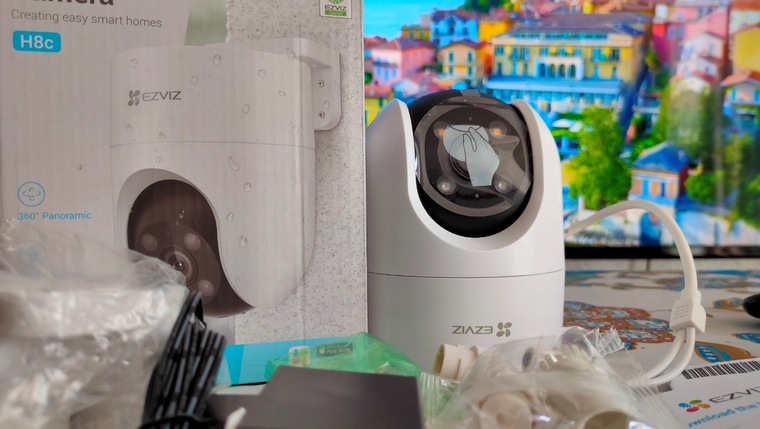
Камера продаётся в яркой коробке, на которой приведены все её достоинства. Сама коробка полностью на английском, но имеются наклейки на русском с информацией всех технических данных, где производится, кто поставщик и так далее.
Внутри коробки камера находится в картонном боксе с пенопластовыми вставками, упаковано всё качественно, добротно и аккуратно. Помимо самой камеры внутри есть блок питания, крепление для установки камеры на стену или к потолку, набор монтажных шурупов, трафарет для них, набор прокладок для гидроизоляции кабеля и документация на русском. Материалы и качество изготовления внушают надежду, что камера изготовлена хорошо и прослужит долго.
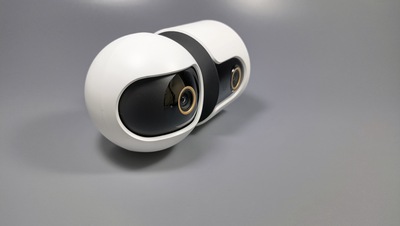
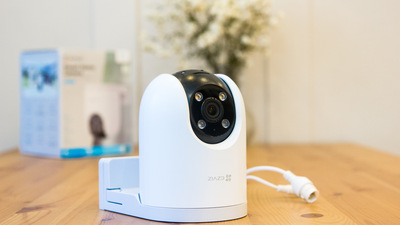
Блок камер выполнен в виде сферы во вращающемся корпусе. Это позволяет дистанционно устанавливать любой угол просмотра. Сама камера обеспечивает угол обзора первым объективом на 4 мм — по горизонтали 89°, по вертикали 46° и по диагонали 104°. Второй объектив на 6 мм создаёт угол обзора по вертикали 28°, по горизонтали 52° и по диагонали 60°. За ночное время отвечает инфракрасная подсветка с дальностью до 30 м. Также спереди имеется наличие инфракрасной подсветки, микрофона и есть двухцветный световой индикатор, который в зависимости от режима мигает синим или красным цветом.
Сзади вращающегося блока находится динамик. Снизу камеры под защитной крышкой на винтах располагается место для microSD и кнопка сброса настроек. В месте крепления камеры к держателю выходит двойной (небольшой длины) кабель для подключения электропитания и порт Ethernet.
Настройка и подключение камеры
Перед монтажом камеру лучше настроить и проверить. На выбор, можно установить фирменную программу от производителя для наблюдения на компьютер, а также скачать приложение на смартфон. По желанию можно установить и то и другое. Хочется заметить, что сначала необходимо произвести установку приложения на смартфон и сделать регистрацию через номер телефона. Только после этого устанавливать программу на компьютер и заходить в неё, указав номер телефона и пароль. К сожалению, компьютерная программа полностью на английском, хотя разобраться там очень легко. Приложение же русифицировано.

Шурупы из комплекта плохо подходят для кирпичных стен, поэтому использовали другие, более длинные. Установка произведена была на угол дома, где поблизости не было розетки. Проблема была решена с помощью переходника инжектора + сплиттера PoE ORIENT NT-637POE

Кабель UTP 4PR 24 уличный (понадобилось 25 м) был прокинут до щитовой, где уже всё запитывалось к розетке через блок питания, а интернет подключался там же через роутер Mercusys MW301R

Приложения
Как уже упоминалось, настройку и подключение в начале необходимо производить через приложение на смартфоне. Его можно скачать как для «Андроида», так и для яблочных аппаратов. После регистрации вы попадаете на главную страницу, где уже отображаются подключенные устройства. В разделе «Библиотека» можно выбирать записи по дням недели. В следующем разделе «Интеллектуальное соединение» можно производить коммуникацию с другими умными гаджетами. В меню настроек можно также попасть нажав 3 точки на экране камеры. Нажав вверху плюсик, вы можете добавлять устройства, давать общий доступ и т. д.
Нажав на изображение с самой камеры, вы попадаете в раздел, где можете увидеть все записи на карте памяти. Для удобства поиска запись ведётся небольшими фрагментами. Здесь довольно быстро можно найти нужный временной отрезок. Из нижнего меню сразу можно сделать снимок на смартфон или включить запись видео на смартфон. Кнопка PTZ выводит джойстик управления камерой. Кнопка микрофона запускает разговор, следующий пункт даёт доступ к камере другим людям, потом следует «спящий режим».
Далее имеется возможность включить автоматический обзор на 360°, где составляется панорамный снимок. По нему, указав точку, можно сразу навести камеру в нужное место. Далее следует включение тревоги, функция прожектора, обнаружение др. устройств, запуск функции «картинка в картинке», небольшой справочник с ответами на частые вопросы и пункт реорганизации нижнего меню, где можно переставлять иконки местами.

Нажав кнопку в виде шестерёнки на изображение с камеры (вверху справа), вы попадаете в настройки. Там можно включить обнаружение и выделение людей, присылку уведомлений, аудио-настройки, настройки изображения, список записей, информацию об устройстве и так далее. Здесь же можно настроить хранение записей в облаке компании-производителя, даже даётся 23 дня бесплатно. Дальше необходимо уже подключить карту для оплаты. Чтобы на этом сэкономить, и стоит приобрести карту памяти.
Приложение для компьютера имеет такую же иконку на рабочем столе, как и приложение для смартфона. Функционал урезан и тут намного меньше возможностей по настройке и управлению камерой. Все надписи на английском языке, присутствуют ещё итальянский, корейский и японский язык. Учитывая урезанный функционал, разобраться с ним довольно просто.

Вы можете двигать камеру, включать режим просмотра нескольких камер (в зависимости, сколько подключено), просматривать записи (выбирать можно и по календарю), делать снимки, выбирать качество изображения..., и в целом это всё. К сожалению, приближать изображение здесь нельзя, хотя в приложение для смартфона это легко делается просто пальцами. Качество при приближении конечно падает, но в целом для наблюдения с компьютера такую функцию хотелось бы. Программа же позволяет только наблюдать за происходящим на мониторе.

Подводя итоги
Подключение и настройка камеры не вызвали особых трудностей. Немножко поразобравшись, всё интуитивно становится понятно. Камера прекрасно подходит для наружного и домашнего применения, например, для установки возле ворот дома где-нибудь на столбе, и вы всегда можете наблюдать человека, пришедшего к вам, а также услышать его и поговорить о цели посещения.

Качество изображения вполне соответствует заявленным 2 мегапикселям и максимальному разрешению Full-HD. Благодаря приложению наблюдать можно из любой точки мира, главное, чтобы скорость интернета позволяла передавать изображение без рывков. В дальнейшем остаётся только проверить временем надёжность камеры при постоянном использовании.
За обзор были начислены клубкоины.
Хочешь также? Пиши обзоры и получай вознаграждение.
Комментарии 0
Наслаждайтесь общением. Критикуйте сообщения, а не авторов. Меньше токсичности, больше любви ❤️