Онлайн-трансляция: для всех и для каждого

Онлайн-вещание становится все популярнее: теперь это не только удобный инструмент для проведения конференций по бизнесу, а также общения известных блогеров и звезд с подписчиками. Совершенно обычные люди регулярно пользуются онлайн-трансляциями, показывая игровой процесс или снимая происходящее в соцсети: Facebook*, Instagram*, «ВКонтакте». Например, YouTube предлагает несколько видов трансляции и широкую аудиторию совершенно бесплатно, а оборудование для этих целей можно приобрести по доступным ценам.
Оборудование
Минимальный набор для трансляции − веб-камера и микрофон. Для любительских эфиров достаточно и бюджетной веб-камеры.
Но, если вы решили серьезно подойти к делу, чтобы реально радовать трансляциями подписчиков, лучше выбрать модель подороже.
Более дорогие камеры исключают необходимость приобретения внешнего микрофона. Однако для наиболее качественной передачи голоса лучше приобрести отдельный. Кстати, петличные микрофоны избавят вас от необходимости говорить прямо в микрофон — голос и так будет хорошо слышно.
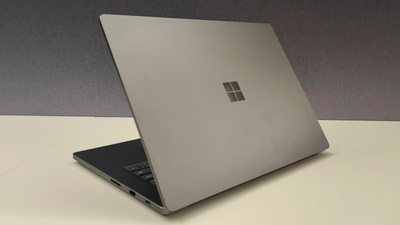
В ноутбуках сразу есть и камера, и микрофон, да и большинство отдельных веб-камер оснащены встроенными микрофонами. Но, как показывает практика, качество звука и изображения со встроенных устройств недостаточно хорошее.
Не забудьте о характеристиках ПК, с которого планируется проводить вещание. Нагрузка зависит от типа трансляции, ее разрешения, количества источников видео, но в качестве минимальных требований к системе для обычной трансляции хватит «офисных» параметров. А вот для игровых стримов придется подготовиться: процессор не ниже Intel Core i5-4670 (или аналогичный AMD) и 8 Гб оперативной памяти. Также позаботьтесь о качественном Интернет-соединении: скорость передачи данных должна быть не ниже 1 Мбит/с, а для трансляции в разрешении 720р – от 5 Мбит/с.
Как сделать трансляцию на YouTube
- Зайдите в творческую студию вашего аккаунта через раздел меню «Мой канал».
- Слева на панели выберите «Видео» и перейдите в режим «Трансляции». Нажмите «Начать».
- Подтвердите свой номер телефона. Это нужно для получения доступа к проведению трансляций. Обычно, подтверждение аккаунта длится не дольше суток.
- Выберите тип трансляции и настройте видеокодер. Ключ трансляции может быть уникальным или повторяющимся для цикла эфиров. URL-адрес нужен, чтобы делиться страничкой на сторонних ресурсах.


Дополнительный софт для трансляций
Чтобы «размножить» свою трансляцию сразу по нескольким площадкам, придется воспользоваться дополнительными программами. Самые популярные программы: XSplit Broadcaster, Wirecast, Live, Livestream Studio, Open Broadcaster Software (OBS). На примере последней можно обозначить основные принципы онлайн-трансляций через ПО. Это простая, полностью бесплатная и открытая программа, имеющая весь необходимый функционал для проведения качественных трансляций.
Скачайте, установите и откройте программу OBS — вы увидите стартовое окно.

- В окне «Источники» выберите «Источники ввода изображения». Ими могут быть камеры, микрофоны, окна игр.
- Организуйте источники нужным способом: картинка в картинке, привязка звука к видео, добавление всплывающих окон.
- Передайте полученный результат на платформу вывода – YouTube – с использованием сети.
Например, для трансляции у вас имеется одна веб-камера со встроенным микрофоном. Тогда в «Источниках» нажимаем плюс и выбираем «Устройство захвата видео». Вводим имя источника и подтверждаем его через «ОК». Вуаля! Изображение с подключенной веб-камеры появилось на экране.

Обратите внимание на раздел Сцены, расположенный в левом нижем углу программы. Он создает несколько вариантов видеопотока, чтобы вы смогли быстро переключаться между ними в процессе трансляции. А в разделе «Микшер» видно все подключенные аудио-устройства. Там вы можете настраивать громкость каждого из них, а также полностью отключать те, что не используются.
Убедитесь, что вы находитесь в помещении с достаточным освещением. Источники света должны находиться сверху, по бокам или спереди, но не за спиной – вас будет попросту не видно. Избегайте посторонних шумов, а если они все же присутствуют, попробуйте снизить чувствительность микрофона в настройках.

Чтобы трансляция прошла по плану, необходимо ее настроить. В правом нижнем углу найдите раздел Настройки, а на появившейся слева инструментов нажмите Вещание и выберите необходимый сервис – в нашем случае это YouTube.
Не забывайте вставить в соответствующее окно ключ потока, полученный при создании трансляции на YouTube. Он поможет, если в эфире произойдет разрыв соединения – вы восстановитесь с использованием прежнего ключа.
После завершения трансляции ее запись будет размещена на вашей странице YouTube как видеоролик, но по той же самой ссылке, что и сама трансляция.
И напоследок: перед тем, как пуститься в эфирное плавание по открытому морю YouTube и других соцсетей, начните с пробных трансляций по ссылкам с закрытым доступом. Так вы научитесь решать возникающие проблемы в спокойной обстановке и добьетесь наилучшего качества трансляций.
Комментарии 0
Наслаждайтесь общением. Критикуйте сообщения, а не авторов. Меньше токсичности, больше любви ❤️